Espressif社のESPシリーズのSoCは、入手性も良く安価で使え、さらに、WifiやBluetoothを持つため、IoT関連で使われることが多いです。ESPシリーズの中のESP32シリーズの開発環境を構築します。
ESPシリーズの開発環境
他にもありますが、主に使われているのは、以下の3種類だと思います。
- Arduino
- 敷居が比較的低い
- 他のMCUと同じ操作で開発できる
- どちらかと言うと初心者向け
- PlatformIO
- ある程度は開発を行った経験を持っている方が良い
- 初心者から中級者向け
- ESP-IDF
- Espressif社の公式の開発環境で、高度な開発に向いている
- 中級者から上級者向け
Arduinoで高度な開発ができないってことは無いですが、適しているとは言い難いです。実用的に使える物を作るつもりなら、最初から、ESP-IDFかPlatformIOを利用すべきだと思います。
Install手順
今回はESP32シリーズ用のIDFのみインストールします。ESP8266用は別のVMにインストールします。同じVMにインストールすることは可能ですが、色々と混乱する要素があります。整理整頓ができる人なら同じVMでも問題ないと思いますが、HDDを20Gぐらい余分に使うだけで混乱を回避できるので私は別にしています。
インストールは、当たり前ですが公式サイトの説明に従います。
https://docs.espressif.com/projects/esp-idf/en/v5.3.2/esp32c2/get-started/linux-macos-setup.html
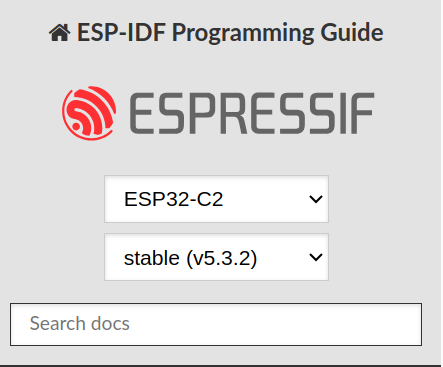
左上にターゲットのSoCやバージョンを選ぶプルダウンメニューがあります。インストールの途中までは全てのSoCで共通なのでSoCの方は気にしなくて良いです。バージョンは、特段の理由がなければ、最新(stable)を選んでください。
Prerequisites
アメリカの大学の授業を受ける時に頻繁に見る単語で、受講要件って意味です。ここでは「インストールに必要な前提要件」だと思えば良いです。各OS毎のコマンドが列挙されているので、それに従います。「Ubuntu and Debian:」の箇所のコマンドをコピーしてTerminalへペーストしてください。
Get ESP-IDF
ここは、書いてある通りで問題ないです。なお、1G程度のダウンロードを行ってインストールするため、数分掛かります。
Set up the Tools
この項の最初に
cd ~/esp/esp-idf
./install.sh esp32c2
と書いてありますが、もう少し下を見てください。ESP32C2だけでなくESP32S3などの開発も行う場合には、「,」で区切って列挙する必要が有ります。なお、「,」の前後にスペースを置くとバグが起こります。私の場合には、
cd ~/esp/esp-idf
./install.sh esp32,esp32c2,esp32c3,esp32s3
と4種類のSoC用のToolをインストールしました。
これ以後の項目はESP-IDF単独で使う場合です。VSCodeやVSCodiumを使う場合には必須ではありません。今回は割愛します。
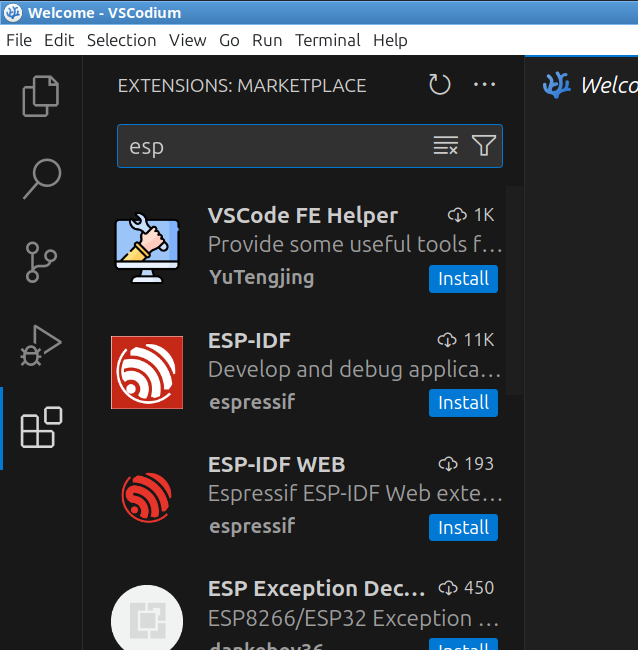
VSCodeを起動して、左のExtensionsを押してください。検索窓に「esp」と打ち込むと「ESP-IDF」が表示されますので、「Install」ボタンを押してください。少し待つとインストールが終了しますので、一旦VSCodeを閉じて、再度起動してください。
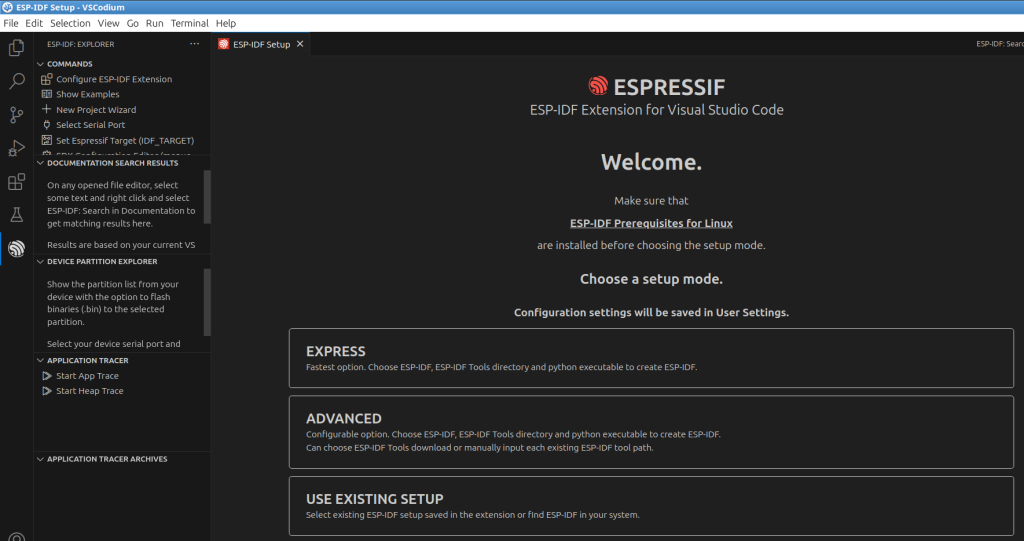
左端のExtensionsのアイコンの下に「ESP-IDFアイコン」が登場していますので押してください、初期設定の画面が表示されます。下に巨大なボタンが3個並んでいますが、「EXPRESS」と「ADVANCED」は、IDFのインストールを行いますが、既に終わっていますので、一番下の「USE EXISTING SETUP」を選んでください。全て自動で認識して、開発環境が整います。