前項でインストールしたVMのコピーを作成します。VMの場合にはCopyではなくCloneって単語を使うのが一般的ですので、以下はCloneないしはクローンで統一します。VMのクローンは、
- 共通の部分を持つ複数のVMの作成
- 危険なことを試す場合
などに有効です。「危険なこと」と言ってもOSを破壊する様な場合だけでなく、「初めて使うソフトで設定がわからない」場合などでもVMのクローンは有効です。「失敗したら」とか躊躇すること無く設定を変更して、納得できる設定が見つかったら、クローンを消して本体の設定を行うことが可能です。
Full CloneとLinked Clone
VBoxとVMWareの場合には、VMをクローンする際に2種類の方法から選択することができます。なお、KVM(Virtual Machine Manger)はFull Cloneしかありません。Full Cloneは単純に現在の内容をコピーします(若干の調整を行う場合もあります)。Linked Cloneは、元のVMの現在の状態を保存して、元のVMとCloneしたVMで共通に利用します。そして、保存した状態からの変更点だけを記憶します。Linked Cloneは、
- Cloneに掛かる時間が短い
- Cloneした直後はディスクスペースの節約になる
などの利点を持ちます。逆にCloneしてから使い続けると、速度が低下したり、ディスクスペースを余計に使ったりします。何か試したい時、特に新しいソフトをインストールしてみたい場合などに有効です。Linked Cloneで試して、駄目だったら消して、また元のVMからLinked Cloneし直し。上手く行ったら、Linked Cloneを消して元のVMを更新する。これでインストールに関わるリスクを低減することができます。しかし、長期間使うには不向きですので、長期間使い続ける場合にはFull Cloneを使ってください。
Cloneの手順
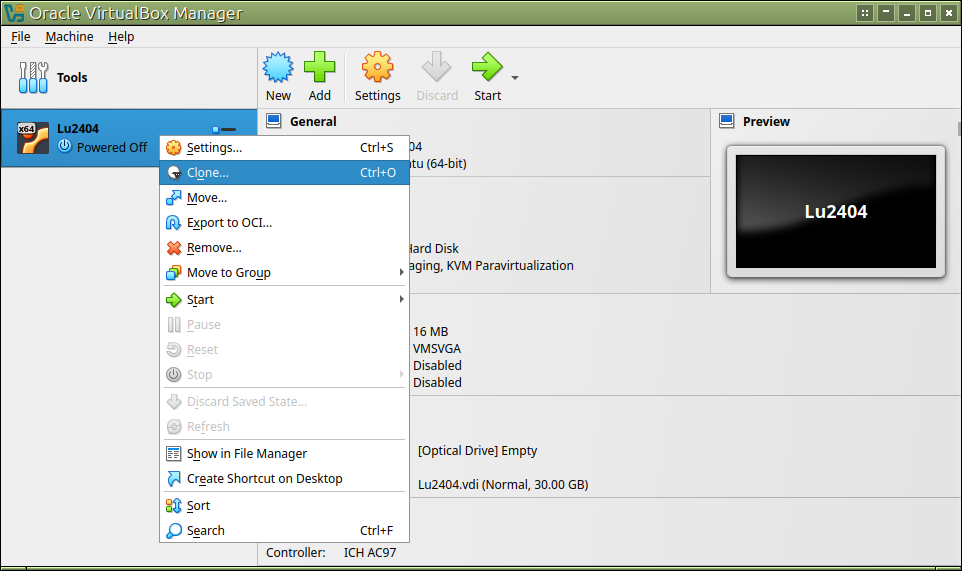
元のVMを停止してください。VMにマウスを持って行って右クリック、「Clone」を選んでください。
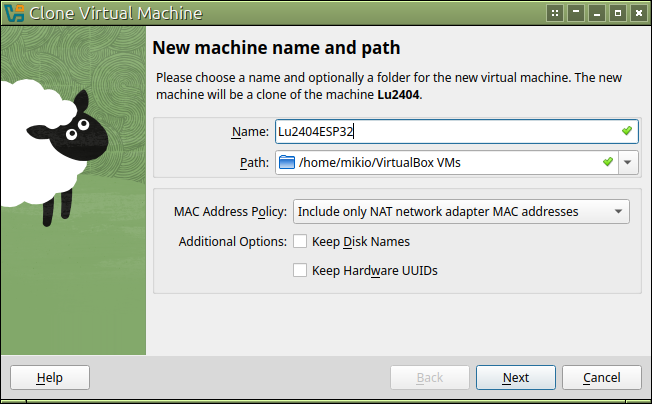
名前を入力してください。他は触る必要性は低いと思います。
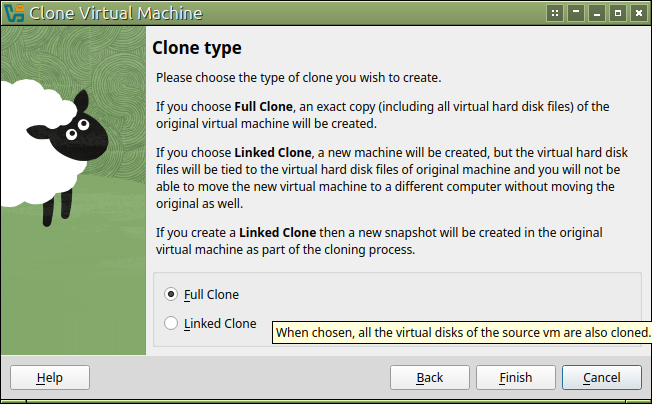
Linked CloneかFull Cloneかを選んで「Finish」でクローンが始まります。