カテゴリー的には「Serverの構築」の下に置いた「Virtual Machineの作成」ですが、IoT関連の開発環境にも使います。今回は、GUIを持つLubuntuをインストールします。
Lubuntuのダウンロード
Linuxには多くの種類がありますが、デスクトップ用として多く使われているUbuntuとDebianは比較的情報が多いので、初めてLinuxを使う人に向いていると思います。今回はUbuntuのGUI部分を変更したLubuntuをインストールします。なお、軽量のLubuntuを選びましたが、Ubuntuの方が情報が多いので、Linuxに慣れていない人はUbuntuの方が良いかも。
Lubuntuは揉め事があったらしく、2つに分かれています。lubuntu.meからダウンロードしてください。なお、「LTS」の付いている方がお勧めです。今(2024 Dec..)だと、24.04.1ですね。
VMの初期設定
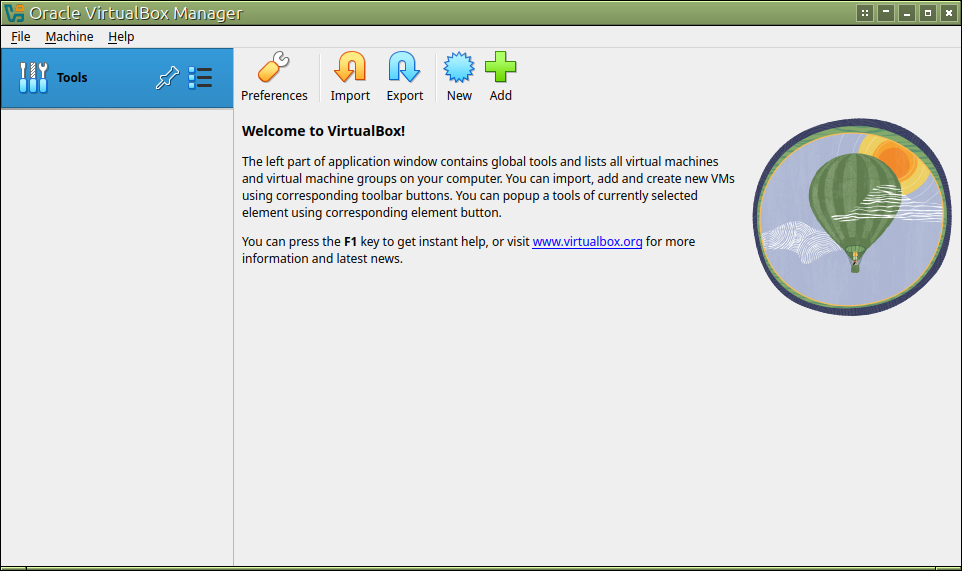
VirtualBox(VBox)を起動して、「New」のボタンを押してください。
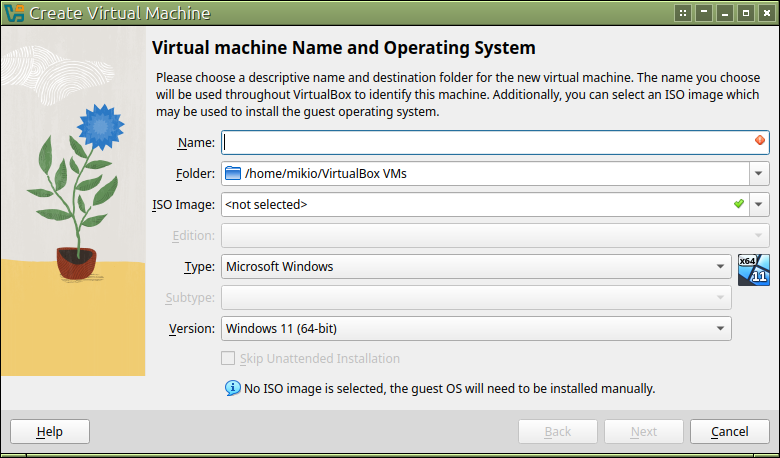
名前は適当に付けてください。「Folder」はファイルをセーブする場所ですので、適宜変更してください。「ISO Image」の欄の右端をクリックして、先程ダウンロードしたファイルを設定してください。
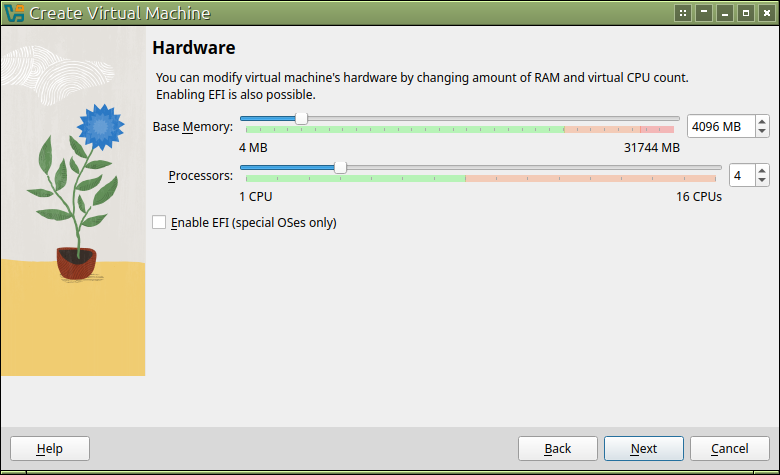
メモリーは最初は2048MBに設定されていると思います。VMにメモリーを与え過ぎるとHostが動作できなくなります。最低でもHostに2GB以上のメモリーが残るようにしてください。私は32Gのマシンで余裕があるので、4096MBに増やしています。
CPUですが、VMに全部を使うとHostが動かなくなって困ることになります。最低でも1個は残してください。
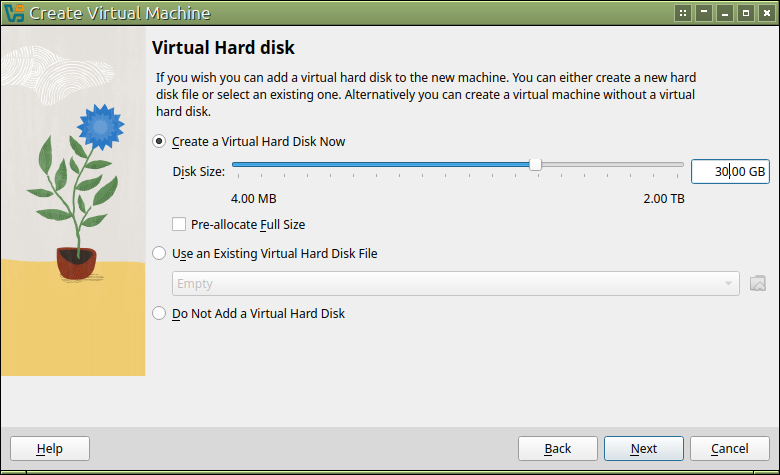
ハードディスクもHostのHDDやSSDとの相談になります。マシンに余裕があるなら、少し多目に使ってください。
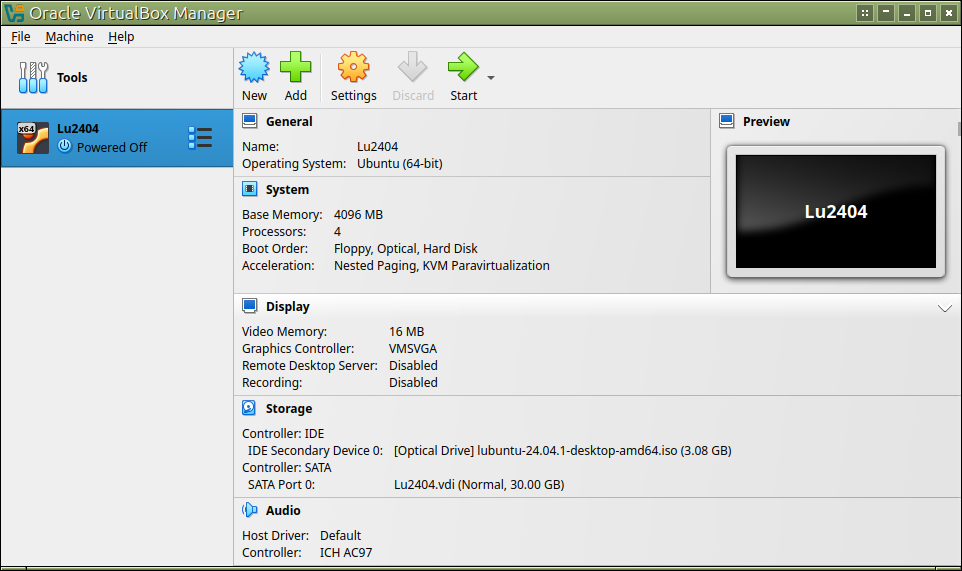
設定が全て終了すると、初期画面に戻ります。「⇒」のスタートボタンを押してください。
Lubuntuのインストール
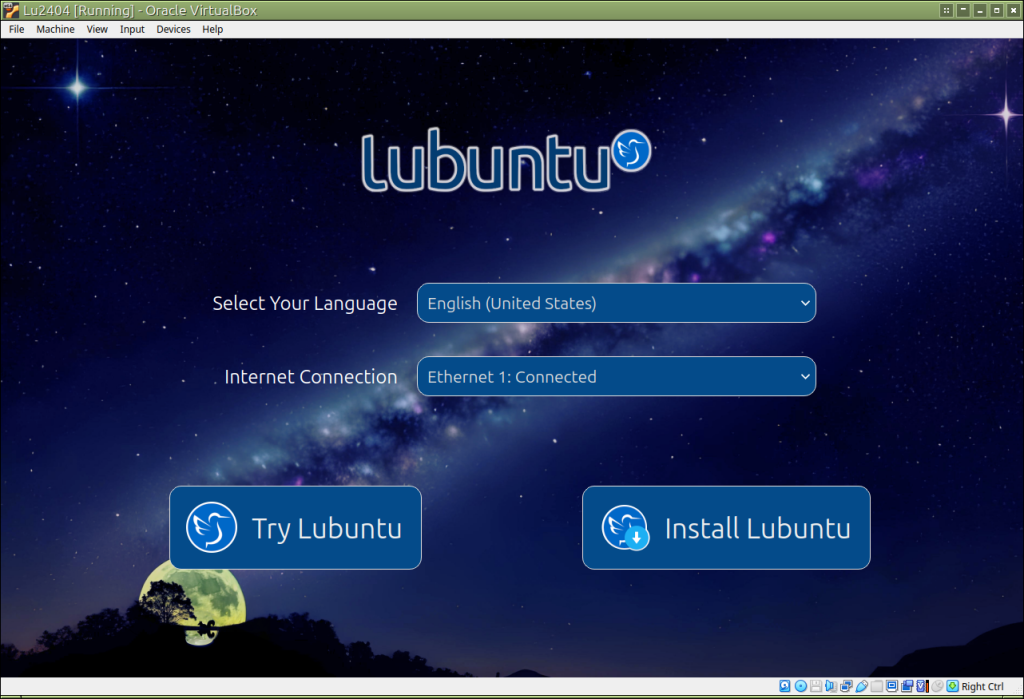
VMをスタートしてしばらく待つと、選択肢が表示されます。素直に「Try or Install Lubuntu」を押すと、この画面に移動します。私はエラーメッセージとかが中途半端な日本語になるのが嫌いなので英語バージョンをインストールして、後から日本語変換を加えます。通常は、言語を「日本語」とすれば良いと思います。なお、Hostがインターネットにつながっている必要があります。
しばらくは進む(Next)ボタンで進めてください。なお、日本語キーボードを設定するのを忘れないようにしてください。
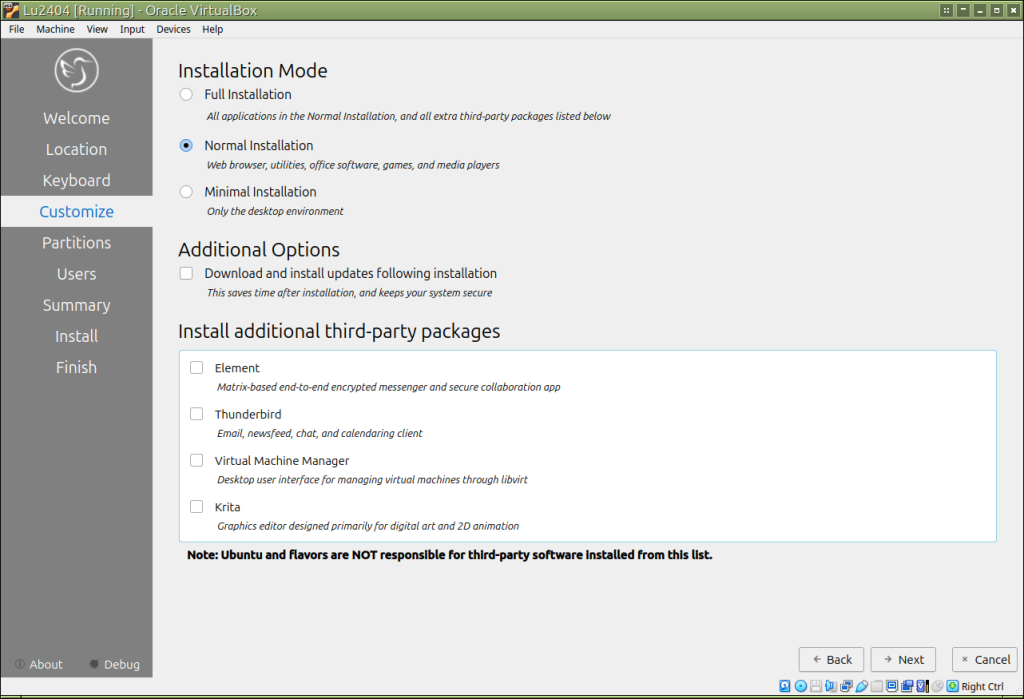
途中の画面でインストールするソフトウェアを選ぶことができます。HostOSとしてLubuntuをインストールする場合には、「Virutal Machine Manager」にチェックを入れておくと、VBoxをインストールしなくてもVMの環境が手に入ります。しかし、VMに設定しても非実用的なので、今回はチェックは入れないでください。
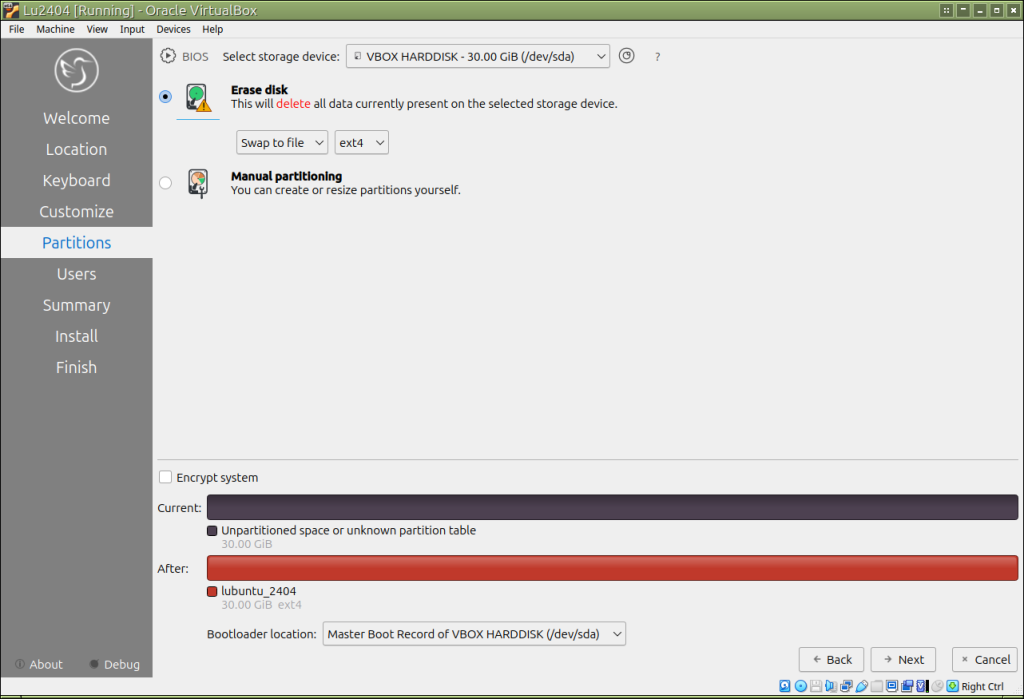
HDD(SSD)のフォーマットを聞かれていますが、VMなので気にせずに「Erase」を押してください。
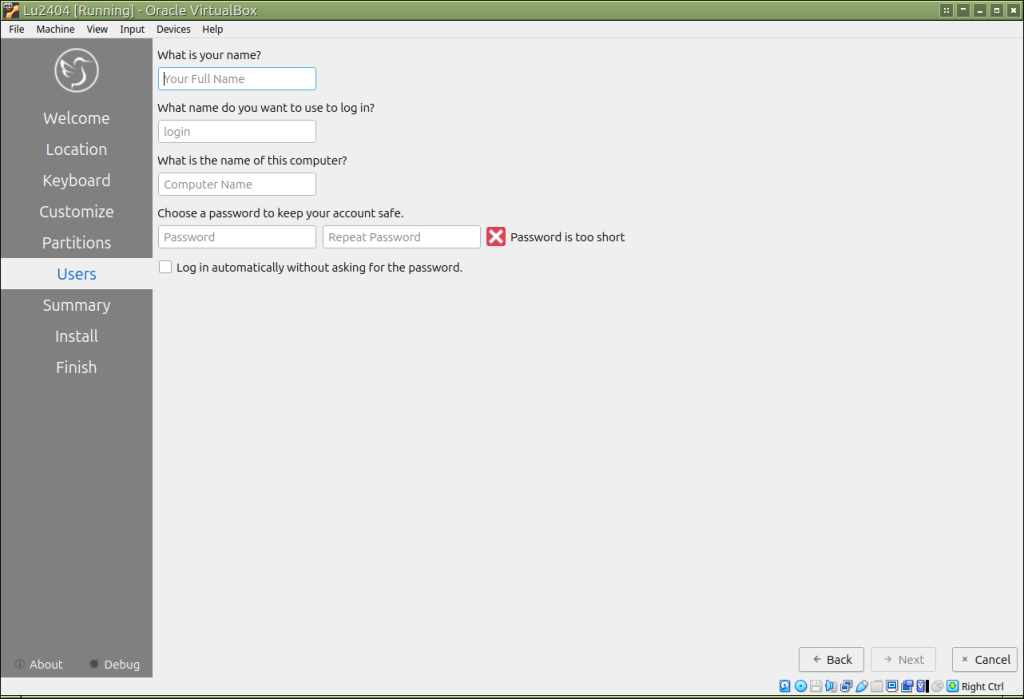
ユーザーを登録してください。なお、ここで登録したユーザーが管理者(Super User)となります。後はNextを2〜3回押して進めるとインストールがスタートします。
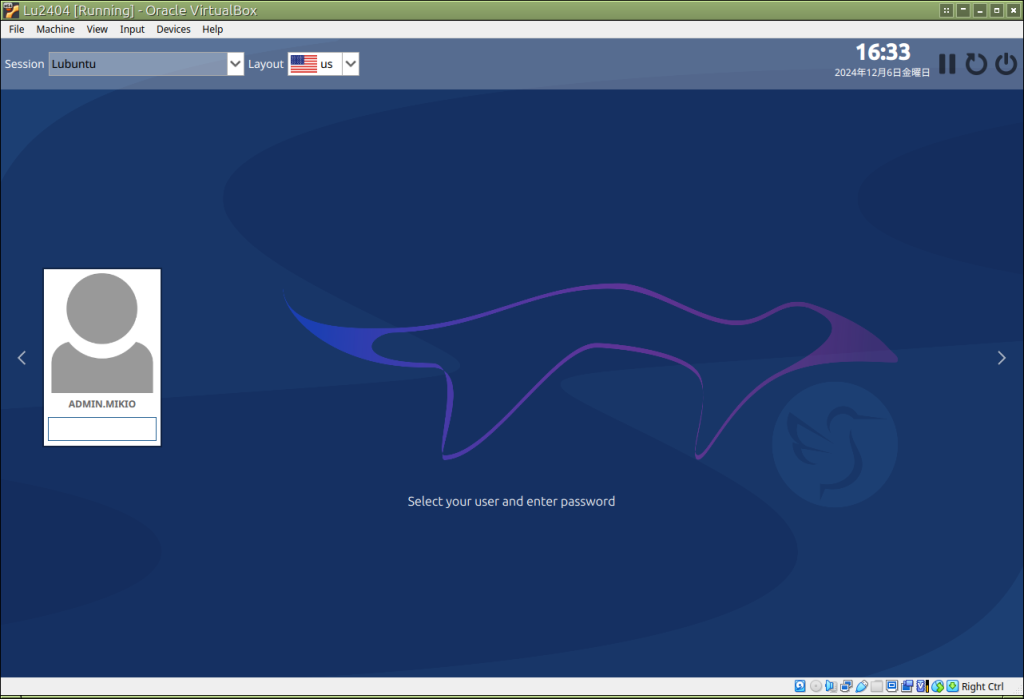
インストールが終わって再起動したら、この画面に来ます。アイコンで表示されているユーザーから自分のアカウントを選んでパスワードを入力します。インストール直後は1人しか登録されていませんので、自動的に自分のアカウントが選ばれています。
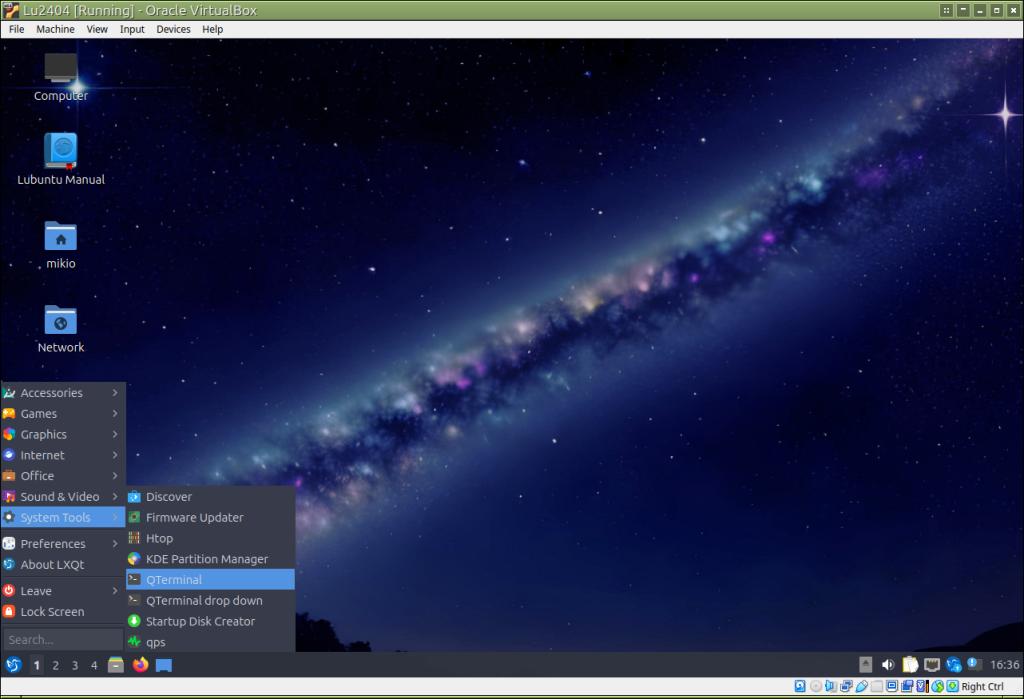
左下の鳥さんメニューから「QTerminal」を選んでください。まず、システムのセキュリティアップデートを行います。以下のコマンドを順番に打ち込んでください。
sudo apt udpate
sudo apt upgrade
最初のsudo apt updateのコマンドで1〜2分待つことになると思います。次のsudo apt upgradeが終わったら、鳥さんメニューから再起動してください。
再起動したら、Web Browser(FireFox)を起動して、共通して使うエディターなどの開発環境をダウンロードします。なお、IoT用のツールは、別の投稿でインストールします。ここでは、エディターなど共通の開発ツールをインストールしてください。エディターを含めた統合開発環境としてVSCodeやVSCodiumを仮定していますが、自分の好きな開発環境をインストールすれば良いと思います。なお、VSCodeとVSCodiumは、ほぼ同じです。私は、仕事関連はVSCodeを使って、実験用にVSCodiumを使います。危険なことはVSCodiumで行って、大失敗しても仕事関連に響かないようにしてあります。どちらか片方しかインストールしないのであれば、VSCodeの方がExtention等が豊富です。
Linuxは色々な種類がありますので、Lubuntu用のインストールファイルをダウンロードする必要があります。「Debian/Ubuntu用」「deb」などを選んでください。ダウンロードしたファイルをダブルクリックするとインストールが始まる場合が多いです。
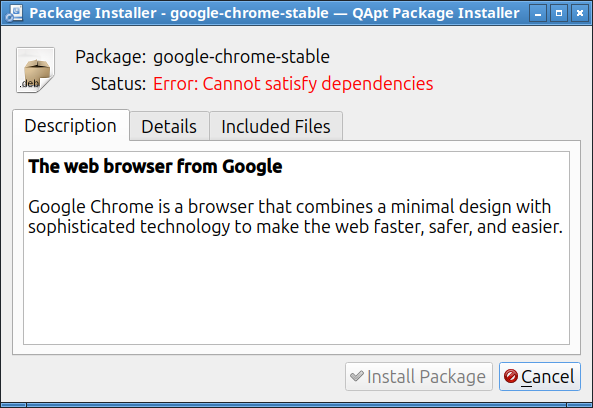
VSCodeやGoogle-Chromeは、上手くインストールできないことがあります。その場合には、QTerminalを開いて、
sudo dpkg -i <ダウンロードしたファイル>
例えば
sudo dpkg -i Download/google-chrome-Verxxx.xxx.deb
でインストールできる場合があります。
他にも共通でインストールすべきソフトがありますので、以下のコマンドでインストールしてください。1行目は開発を行う場合には必須のパッケージで、2行目は探し物をする時に使います。また、メインの開発環境をそのまま置いたままで、ちょっとしたメモを取りたい時ってありますが、そんな時にテキストエディターとして使えるソフトが3行目です。
sudo apt install build-essential curl git
sudo apt install fd-find ugrep
sudo apt install geany
インストールが終了したら、左下の鳥さんメニューから、VMを停止してください。
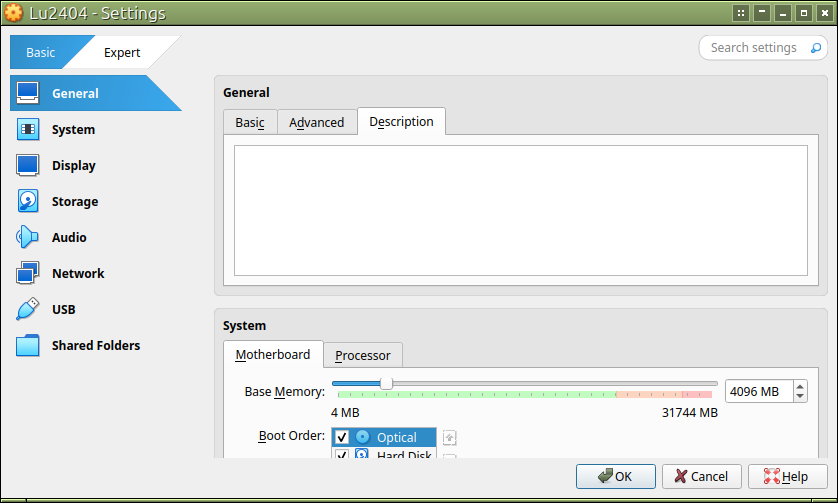
VBoxで「設定(Setting)」のボタンを押すと、各VMの色々な設定が可能です。Descriptionにここまでの作業を書いておきましょう。
私の場合には、インストールしたソフトの一覧を置くようにしています。