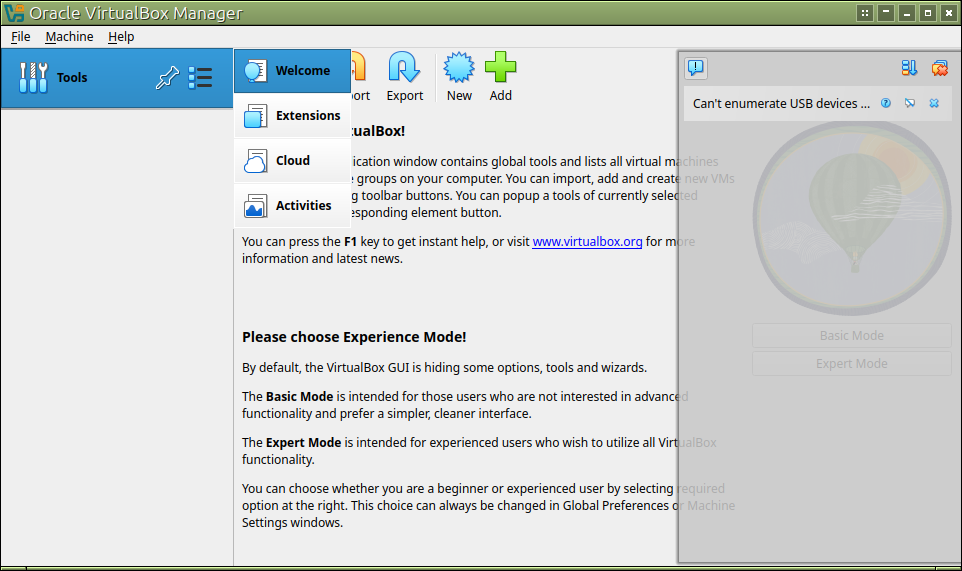
いきなりですが、Virtual Boxのインストールに関しての説明です。
IoT用の開発環境やServerなどを直接インストールすると、失敗した時に色々と困ったことが起こります。そこで、Virtual Machine(VM)を作成して、VMで作業を行います。OSが吹っ飛ぶ程のミスをしたとしても、VM内ではOSの破壊でも、HostOSからすると1つのファイルが壊れただけなので、そのファイルを消してやり直すことが可能です。
Virtual Machine(VM)の歴史は長く、様々な種類、そして、様々なレベルのVMが存在します。今回の目的でに関しては、全てを網羅する意義は無いので、Virtual Box, KVM, Docker, WSLに限って説明します。
Virtual Box
Oracleが開発を主導しているが、OSS(Open Source Software)として提供されてます。OSSとして扱えない機能はExtension Packとして提供されているので、必要な場合にはこちらもインストールします。HostとしてはIntelかAMDのCPUを積んだLinuxやWindowsで、GuestもIntelやAMDのCPUとして動作します。
KVM
Red Hutが開発していますが、こちらもOSSです。様々なCPUをHostとして利用することが可能で、GuestのCPUはHostと全く同じになります。KVM(Kernel-based Virtual Machine)の名前の通り、LinuxのKernelに機能が組み込まれているため、HostのOSはLinuxのみです。Guestには、Linux以外のOSでもインストールすることが可能です。最新のUbuntuではOSのインストール時にKVMを利用するかどうかを聞かれますので、ここでインストールしてしまえば楽に使うことができます。
Docker
上の2つは、HostのOSとは切り離した真っ白なマシンを準備して、そこにOSをインストールするイメージでした。これに対してDockerは、Hostから借りれる物は全部借りる方針の軽量のVMです。メモリーを例に取ると、KVMなどは指定したメモリーを全部使いますが、Dockerは必要な分だけHostから借りて使います。そのため、多数のサーバーなどを効率良く運用することが可能です。
WSL
Microsoft公式のソフトで、Windowsの内部でLinuxを動作させることが可能です。2017年に正式版が出て2019年2月にはバージョンが2になったのですが、2020年ぐらいに使った時には悲惨なバグが残ってました。HostのWindowsに影響が出まくって、Windowsの動作が極端に遅くなってしまいました。もう私が使うことはありません。使ってみようと思う人は「MicroSoft純正」とか「使えるって記事も見掛けるから」で判断せずに、バグとか不具合の方チェックしてから使ってください。
Virtual Boxのインストール
Virutual Box(以下VBox)の公式のページからダウンロードすれば簡単にインストールすることができます。ほんの数ヶ月前は整理されていなかったのですが、現在は綺麗に整理されているので、迷うことはないと思います。左上の「VirtualBox Platform Packages」から自分のOSのリンクを押して、ダウンロードします。Linuxの場合には、リンク先で該当するLinuxを選んでください。Ubuntu, Debian, Windowsは、ダウンロードしたファイルをダブルクリックすると、インストールできます。他のOSでも、ダブルクリックでインストールされる場合が多いと思います。
続いて、同じページから「VirtualBox Extension Pack」をダウンロードしてください。先程インストールしたVBoxを起動して、Toolsの右端をクリックして、「Extensions」に切り替えてください。後は、「Install」ボタンを押して、ダウンロードしたExtension Packのファイルを選択するだけです。